■はじめに
概要
本説明書は、決算報告資料を作成する際に必要な、減損損失の計上や圧縮記帳の登録等の決算修正業務を、ProPlus固定資産システム(以降、ProPlus)を用いて行う際の作業手順を説明するものです。
説明内容
ProPlusで実施する想定の業務内容は下表の通りです。
| 業務内容 | 補足説明 |
|---|---|
| 減価償却計算に関する項目の修正 | 償却方法、耐用年数、取得価額や帳簿価額等、各帳簿の償却計算に関する値の変更を行います。 |
| 当期の減価償却費の直接修正 | 償却金額の端数調整等、何らかの理由によりパッケージで計算された償却費の直接修正を行います。 |
| 減損損失の計上 | 固定資産に対する減損損失の計上、並びに減損損失計上後の償却計算に関する情報の登録を行います。 |
| 固定資産の見積りの変更 | 固定資産の見積りの変更に伴う償却方法、耐用年数の変更を行います。 |
| 圧縮記帳 | 圧縮記帳の圧縮方法や圧縮額、残高の登録・修正を行います。 |
| 増加償却の計上 | 高負荷の稼働資産に対する増加償却の登録を行います。 |
| 特別償却・割増償却額の計上 | 租税特別措置法に伴う特別償却、割増償却の登録を行います。 |
| 遊休処理 | 遊休資産に対する償却を停止する登録を行います。 |
| 減損額の戻し入れ | IFRS帳簿に対する減損損失計上の戻し入れの登録を行います。 |
一覧照会
各業務に対応するProPlusの登録は、メインメニュー > 固定資産管理 > 増減登録の順に画面遷移して表示されるそれぞれの項目から行います。ただし、メインメニューからそれぞれの登録画面へ直接遷移した場合は、資産番号の入力が必須となります。
対象の資産の資産番号が不明な場合、一覧照会画面から対象の資産を検索するための抽出条件を設定して照会を行い、表示された一覧から対象の資産を選択して、登録画面に遷移することができます。
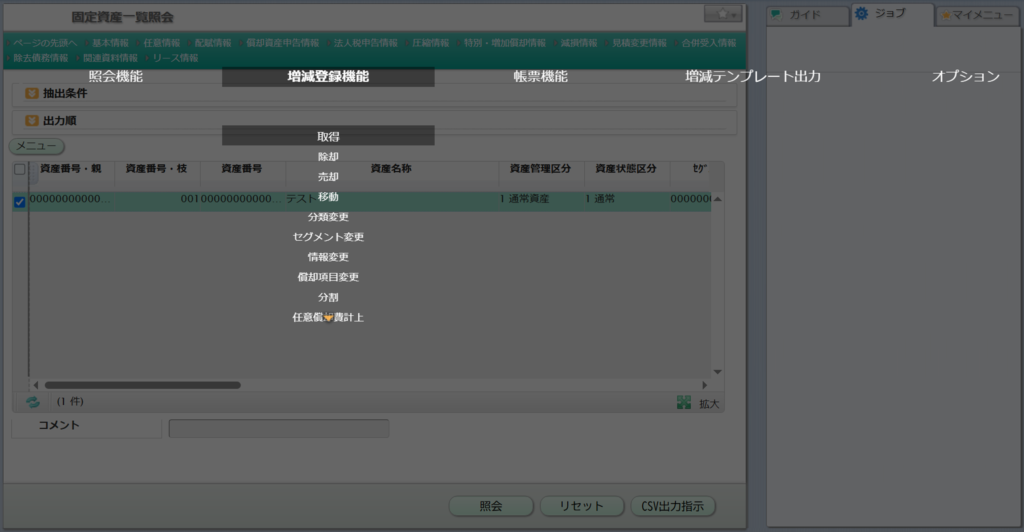
一覧照会は、メインメニュー > 固定資産管理 > 照会 > 一覧照会の順に画面遷移して表示される、固定資産一覧照会画面から行います。
「抽出条件」内の各カテゴリの項目から、コード、設定値、日付、金額等の条件を設定し、照会ボタンを押下することで、条件に合致する資産が表示されます。
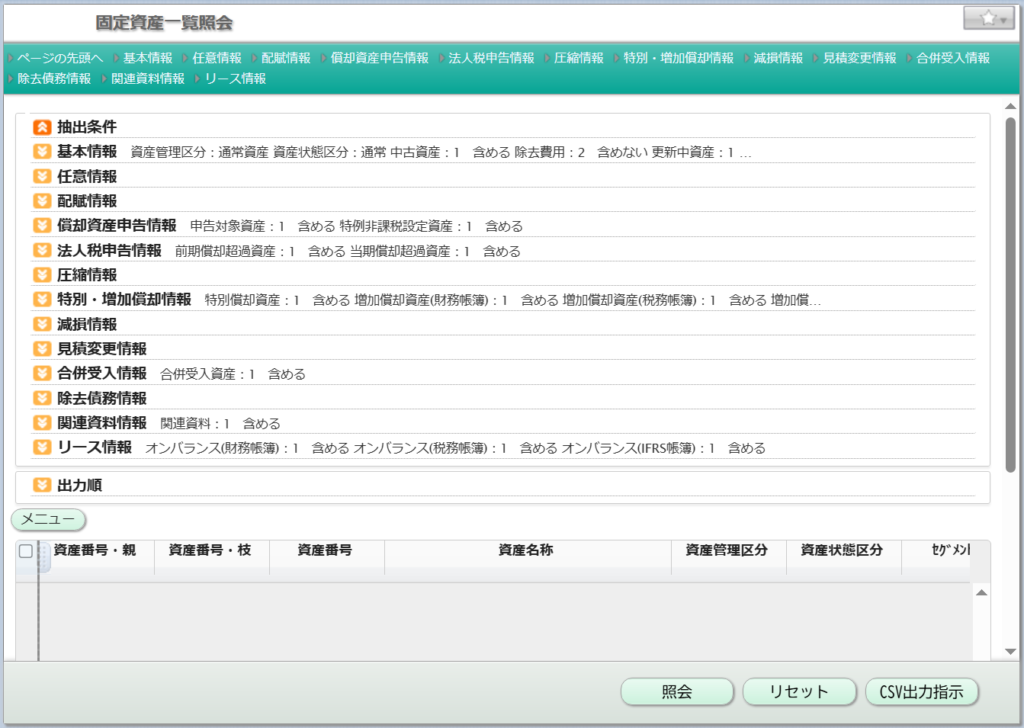
表示された一覧から修正対象の資産を選択し、メニューボタンを押下すると、選択した資産に対して実施できる処理がオーバーレイ表示されます。
オーバーレイ表示されたメニューの増減登録機能を押下すると、機能の一覧が表示されるので、処理したい機能を押下します。
選択した増減登録画面には、対象の資産の情報が入力された状態で表示されます。
表示された登録画面から、変更したい内容を入力して登録します。